loading...
ღآموزشܓܨفناوریܓܨاطلاعاتღ
آپدیت آفلاین نود 32
آپدیت آفلاین نود 32
Reza Ramezani بازدید : 404 یکشنبه 10 شهریور 1392 نظرات (0)

آموزش تغییر IP


IP چیست؟
آدرس IP (آی پی) به آدرس منطقی ای اشاره دارد که به کارت شبکه هر رایانه موجود در شبکه نسبت داده میشود تا از این طریق ارتباطات در سطح شبکه برقرار شده و کامپیوتر مذکور در شبکه قابل شناسایی باشد. مدیران شبکه ها بر اساس اصول و قوانین خاصی آدرسهای IP منحصر به فردی را به هر کامپیوتر شبکه نسبت می دهند.


در چه مواردی نیاز به تغییر IP است ؟
اگر مدیر سایت یا شبکه ای بخواهد مانع دسترسی کاربران به سرویسهای خاصی شود، آدرس IP این کاربران باید از سوی آن مدیر در شبکه مسدود شود. لذا طبیعتا اولین کاری که کاربران مایل به انجام آن هستند تغییر آدرس IP شان است تا از این محدودیت ها عبور کنند. (مثل محدودیت هایی که برای آپدیت برخی آنتی ویروس ها برای IP های ایران وجود دارد). کاربران همچنین ممکن است به واسطه رهایی از Spam ها مایل به تغییر آدرس IP خود باشند.


روشهای کلی تغییر آدرس IP
اما قبل از آنکه از هر روش دیگری برای تغییر IP خود استفاده کنید، مودم Cable یا DSL خود را برای 5 دقیقه خاموش کرده و یا از برق خارج کنید. در خیلی از حالات این کار آدرس IP را تغییر می دهد. اما اگر آدرس IP شما بازهم عوض نشد، این کار را به جای 5 دقیقه برای 8 ساعت تکرار کنید که احتمالا در این صورت IP عوض خواهد شد.

نکته اینجاست که افرادی که از سرویس Dial-up برای اتصال به اینترنت بهره می جویند هربار در صورت قطع و اتصال مجدد سرویس های خود احتمالا IP جدیدی به دست می آوردند. همین امر درباره افرادی که از PPPOE و نام کاربری/رمزعبور برای اتصال استفاده می کنند صادق است، زیرا این اتصالات ثابت نبوده و هربار که کامپیوتر را روشن می کنید Reset می شوند.
Reza Ramezani بازدید : 563 یکشنبه 10 شهریور 1392 نظرات (0)

انتقال فایل از یک کامپیوتر به کامپیوتر دیگر در شبکه از طریق Remote Desktop Connection


روشی که در این مقاله آموزش داده میشود، برای انتقال فایل با هر حجمی (حتی فایل های بسیار حجیم) بین دو کامپیوتر قابل انجام است.


(این کار هم در کامپیوتر های یک شبکه اداری یا خانگی (مثل شبکه Lan) و هم بین 2 کامپیوتر دوردست از طریق شبکه اینترنت امکان پذیر میباشد)


برای انتقال فایل از یک کامپیوتر دیگر به کامپیوتر خودتان، مراحل زیر را انجام دهید:


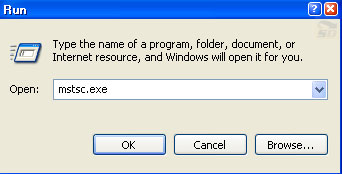
1- وارد منوی Start شوید و بر Run کلیک کنید.


2- در پنجره Run عبارت mstsc.exe را تایپ کرده و Ok کنید. این کار باعث اجرای برنامه Remote Desktop میشود.


Reza Ramezani بازدید : 298 یکشنبه 10 شهریور 1392 نظرات (0)

DNS  چیست ؟


کلمه DNS ، مخفف Domain Name System یا "سیستم نام دامنه" است.

سیستم نام دامنه (DNS) یک سیستم پایگاه داده است که نام کامل دامنه یک کامپیوتر را به یک آدرس IP ترجمه میکند.

Reza Ramezani بازدید : 356 یکشنبه 10 شهریور 1392 نظرات (0)

معرفی 10 باور اشتباه در مورد نام دامنه وب سایت های اینترنتی


برای اکثر افرادی که همه روزه از اینترنت استفاده می کنند و وب سایت ها را نگاه می کنند، صنعت دامنه کماکان یک معما و ابهام می باشد. این مقاله سعی بر این دارد تا شما را با جنبه های کمتر شناخته شده این صنعت آگاه سازد و واقعیت باورهای متداول غلط در مورد نام های دامنه را برای شما بازگو کند.

Reza Ramezani بازدید : 386 یکشنبه 10 شهریور 1392 نظرات (0)

چگونه بفهمیم که هک شده ایم ؟


راههای زیادی هست که به کمک آنها بفهمیم هک شده ایم یا نه؟ ولی برخی از راههای نفوذ هکرها به سیستم بسیار اعجاب انگیز هستند.


علامت هایی که نشان می دهند هک شده ایم:
• برخی از برنامه ها یا فایلها کار نمی کنند یا باز نمی شوند.
• برخی از فایلها بدون خواست و اجازه شما از سیستم پاک شده اند.
• رمزهای عبور عوض شده اند.
• برخی از اطلاعات کامپیوتر شما در شبکه (معمولا اینترنت) قرار داده شده اند در حالیکه شما اجازه این کار را نداده اید.
• برنامه هایی را در سیستم خود می بینید که خودتان آنها را نصب نکرده اید.
• در حالی که مشغول به انجام کاری هستید کامپیوتر شما مدام سعی دارد به شبکه متصل شود.
• محتویات فایلها بدون خواست شما تغییر یافته اند.

Reza Ramezani بازدید : 406 یکشنبه 10 شهریور 1392 نظرات (0)

آموزش پسورد گذاری درایو فلش


استفاده از حافظه های سخت افزاری فلش (فلش مموری)، امروزه یکی از کارآمدترین و بهترین روشهای به اشتراک گذاری فایلها، تهیه پشتیبان از آنها و جابه جایی آسان آنها به نقاط دیگر است. اما هر سکه ای دو رو دارد.


از آنجا که درایو فلش USB طوری طراحی شده است که کوچک و سبک باشد، جا گذاشتن آن و یا دزدیده شدن آن نیز بسیار رایج است. لذا بهترین اقدام امنیتی، پسوردگذاری درایو فلش است که در این صورت اسناد و فایلهای شما از گزند دسترسی های غیرمجاز سایرین در امان خواهند ماند. ممکن است رمزگذاری فنی و یا پیچیده به نظر برسد اما عملا روندی بسیار ساده دارد. شما می توانید حافظه های فلشی را خریداری کنید که از ابتدا رمزگذاری شده اند که البته قیمت زیادی خواهند داشت. این در حالی است که شما قادرید خودتان و با صرف چند دقیقه از زمان خود هر درایوی را که بخواهید رمزگذاری کرده و در هزینه های خود نیز صرفه جویی کنید.


تا کنون برنامه های رمزگذاری زیادی برای این منظور ارائه شده اند که برخی از آنها عبارتند از :
WinEncrypt, My Lockbox, EncryptOnClick, FreeOFTE, TrueCrypt


یکی از معروفترین آنها، برنامه ی  TrueCrypt میباشد که از آدرس زیر قابل دانلود است :

http://www.truecrypt.org/downloads


نرم افزار TrueCrypt به دلیل Open Source و رایگان بودن، بیش از سایر برنامه ها مورد توجه بوده که ما نیز به بررسی آن می پردازیم.

Reza Ramezani بازدید : 360 جمعه 08 شهریور 1392 نظرات (0)

 آموزش قوی‏ ترین نرم‏ افزار مدیریت کافی‏ نت و گیم‏ نت


یکی از مواردی که صاحبان کافی‏ نت‏ها و گیم ‏نت‏ها با آن رو در رو هستند، کنترل و مدیریت سیستم‏های تحت شبکه است. بدین منظور نرم‏ افزارهای متعددی جهت مدیریت کافی‏ نت و گیم ‏نت عرضه شده است. اما هر یک از این نرم‏ افزارها دارای مشکلات و نقص‏های مربوط به خود هستند. غیر اتوماتیک بودن نرم‏ افزار، امکانات کم، عدم سازگاری با کلیه ویندوزها، مصرف بالای رم و اشغال فضای زیاد CPU، پیچیدگی کار با نرم‏ افزار، فارسی نبودن محیط برنامه، نمونه‏ هایی از این مشکلات است که چه در نرم‏ افزارهای ساخت داخل و چه در نمونه‏ های خارجی وجود دارد. اما در این ترفند قصد داریم به معرفی و بررسی نرم‏ افزاری بپردازیم که می‏توان آن را به جرئت بهترین، کامل‏ترین و قوی‏ترین نرم ‏افزار مدیریت کافی‏ نت و گیم‏ نت در جهان دانست. کاربرد آسان و سادگی، ظاهر زیبا و جذاب، سیستم کاملا اتوماتیک، محافظ و آنتی تروجان، محدود سازی پهنای باند، محیط چند زبانه و پشتیبانی کامل از زبان فارسی، اعمال انواع محدودیت‏های نرم‏افزاری، سیستم حسابرسی پیشرفته، راهنمای هوشمند به زبان فارسی و... نمونه‏ هایی از امکانات منحصر به فرد Turbo Net Manager است.

Reza Ramezani بازدید : 433 جمعه 08 شهریور 1392 نظرات (0)

آشنایی با انواع نرم افزار های اداری


نرم‌افزارهای اداری بخشی از نرم‌افزارهای کاربردی هستند که به اتوماسیون فرایندهای یک سازمان در حوزه خدمات اداری می‌پردازند. سیستم‌های اطلاعات اداری (OFFICE INFORMATION SYSTEM=OIS) از امور اداری ازطریق فناوری اطلاعات حمایت می‌کند. سیستم‌های اطلاعات مدرن از جمله اجزا سیستم اطلاعاتی مدیریت (MIS) است که ابزارهایی را برای ارتباطات و هماهنگی مابین کارگران دانشی به وسیله ایجاد مدیریت اثر بخش اسناد و پیامها و جلسات الکترونیک فراهم می‌کند. کارایی افزایش یافته ناشی از تکامل تبادل اطلاعات، در داخل دفتر و بین دفاتر و محیط آنها بوده و درنتیجه با ارائه اطلاعات بهتر برای تصمیم گیری می‌تواند به مدیر سود برساند. بسیاری از نرم‌افزارهای اداری در واقع سیستمهای اطلاعات اداری (MIS) یا از زیر گروه آن ERP (برنامه‌ریزی منابع سازمانی) هستند.

تعیین مرزهای دقیق و تفاوتهای این نرم‌افزارها با دیگر سیستم‌های مدیریت اطلاعات امکان پذیر نیست و عنوان نرم‌افزارهای اداری باید اندکی با تامل استفاده شود.

به هر حال اصطلاح نرم‌افزارهای اداری در ایران رواج دارد و معمولا شامل این گروه از نرم‌افزارها می‌شود:

Reza Ramezani بازدید : 783 جمعه 08 شهریور 1392 نظرات (0)

آموزش ترفندهای برتر نرم افزار Microsoft Word


در اینجا 10 راه برای کاهش زمان و اتوماتیک کردن کار و رفع کردن مشکلات پردازش را در نرم افزار Word در سایت سرزمین دانلود به شما آموزش می دهیم.

Reza Ramezani بازدید : 325 جمعه 08 شهریور 1392 نظرات (0)

آموزش ایجاد پیوند در نرم افزار  Power Point


در Power Point میتوان متن ، تصویر و کلید های عملیاتی را با ایجاد پیوند یا Link به دیگر اسلاید ها هدایت نمود. برای این کار کافی است آیتم مورد نظر را انتخاب کرده و از نوار ابزار استاندارد گزینه Insert Hyperlink را انتخاب میکنیم. روش دیگری برای اعمال Link به آیتم ، راست کلیک بر روی آن و انتخاب Hyperlink است.

Reza Ramezani بازدید : 300 جمعه 08 شهریور 1392 نظرات (0)

آشنایی با مایکروسافت آفیس 15 - Microsoft Office 15 Review


هر جا صحبت از تایپ، بایگانی اسناد دیجیتالی، ساخت بانک های اطلاعاتی و نرم افزارهای اداری باشد، پای مایکروسافت آفیس نیز در میان است ! تا جایی که امروزه بیش از 80 درصد کاربران ویندوز در دنیا، حداقل یکی از نرم افزارهای مجموعه آفیس را بر روی کامپیوتر خود دارند. تصور تایپ یک نامه اداری بدون Microsoft Office Word تقریبا غیر ممکن است.

Reza Ramezani بازدید : 291 جمعه 08 شهریور 1392 نظرات (0)

آموزش 18 ترفند مفید در نرم افزار Windows Media Player


Windows Media Player یکی از برنامه های پخش کننده صوت و تصویر است که به صورت آماده همراه با سیستم عامل ویندوز در کامپیوتر نصب می شود. گرچه این برنامه در تمام ویندوزها وجود دارد ولی شاید کمتر کاربری به صورت کامل با آن آشنا باشد . کاربران معمولا برای شنیدن یا دیدن (سرسری) فایل های صوتی و تصویری از این برنامه استفاده می کنند و اگر بخواهند به طور جدی یا حرفه ای با یک فایل چندرسانه ای کار کنند ، به سراغ نرم افزارهای دیگری چون Winamp،JetAudio،RealPlayer و غیره می روند . البته شاید هم حق با این کاربران باشد . چرا که WMP تا قبل از نسخه 10، برنامه زیاد خوش دست وپرامکاناتی نبود.

مشاهده در ادامه مطلب

تعداد صفحات : 18

اطلاعات کاربری
  • فراموشی رمز عبور؟
  • نظرسنجی
    مطالب سایت ما در چه زمینه باشند؟
    جعبه دانلود
    آمار سایت
  • کل مطالب : 211
  • کل نظرات : 7
  • افراد آنلاین : 5
  • تعداد اعضا : 212
  • آی پی امروز : 9
  • آی پی دیروز : 240
  • بازدید امروز : 13
  • باردید دیروز : 609
  • گوگل امروز : 0
  • گوگل دیروز : 0
  • بازدید هفته : 1,210
  • بازدید ماه : 2,636
  • بازدید سال : 15,147
  • بازدید کلی : 368,153
  • امکانات سایت
    RSS   Facebook   Twitter   Youtube   Linkedin   Delicious   Linkedin
    آنتی ویروس

    آپدیت آفلاین نود 32


    آنتی ویروس نود 32 ورژن 7


    آنتی ویروس بیت دیفندر 2014


    کسپراسکای 2014


    دانلود آنتی ویروس رایگان AVG Antivirus Free  2014


    ضد ویروس ایرانی پادویش